カンタン線画メーカー
当サイトでは、PHPの脆弱性への対策を実施し、セキュリティの維持・向上に努めています。※β版のため、ときどき思いがけない線になることがあります。
みなさんのご意見をもとに、どんどん改善していきます!
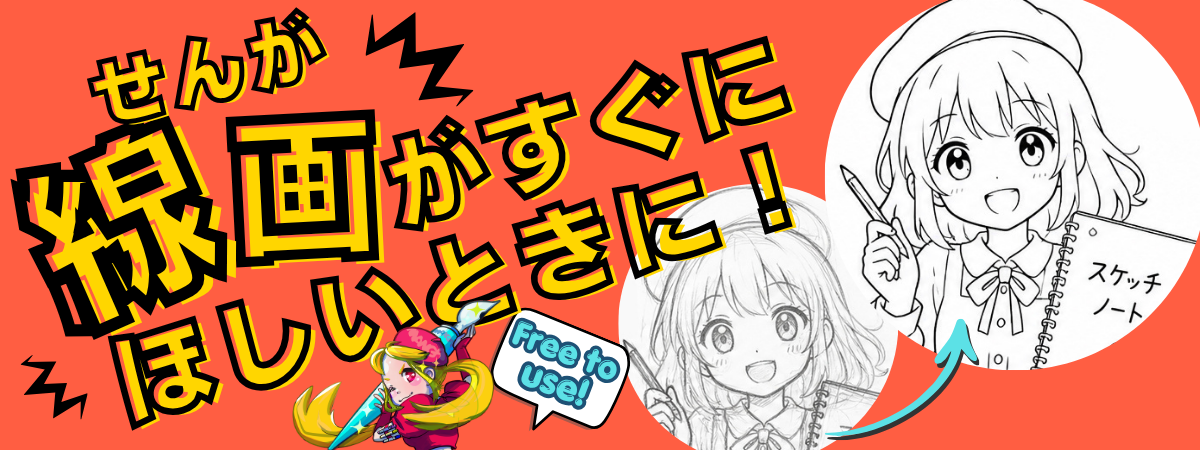
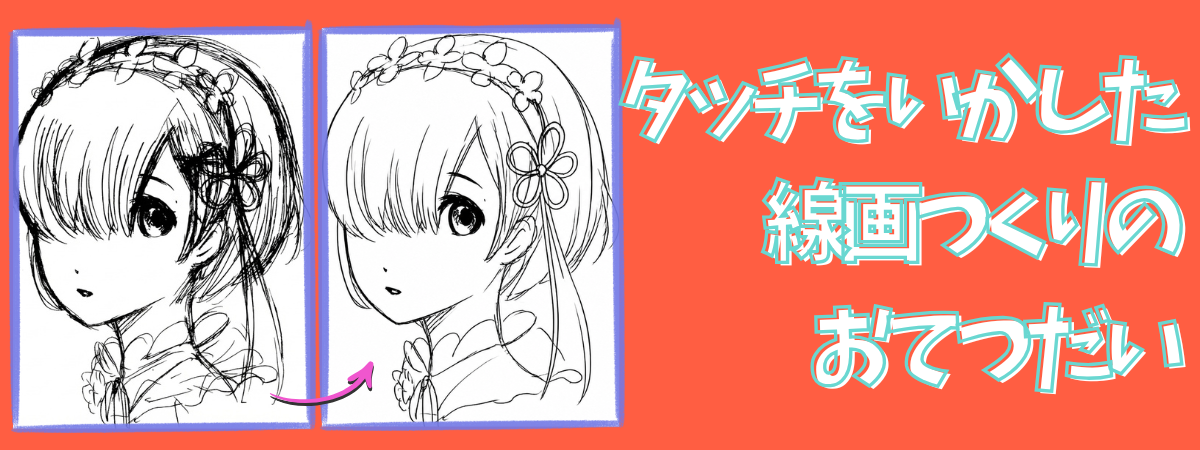
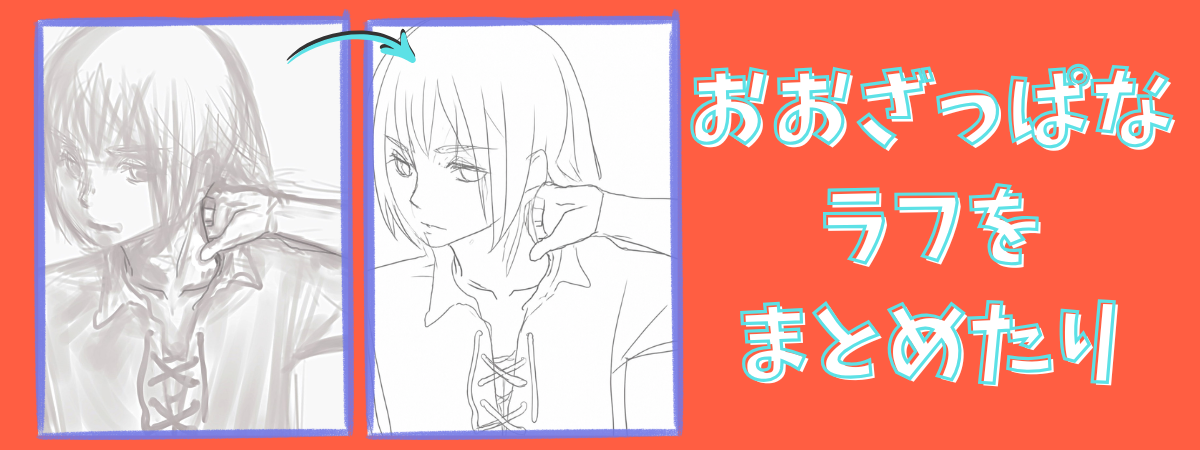
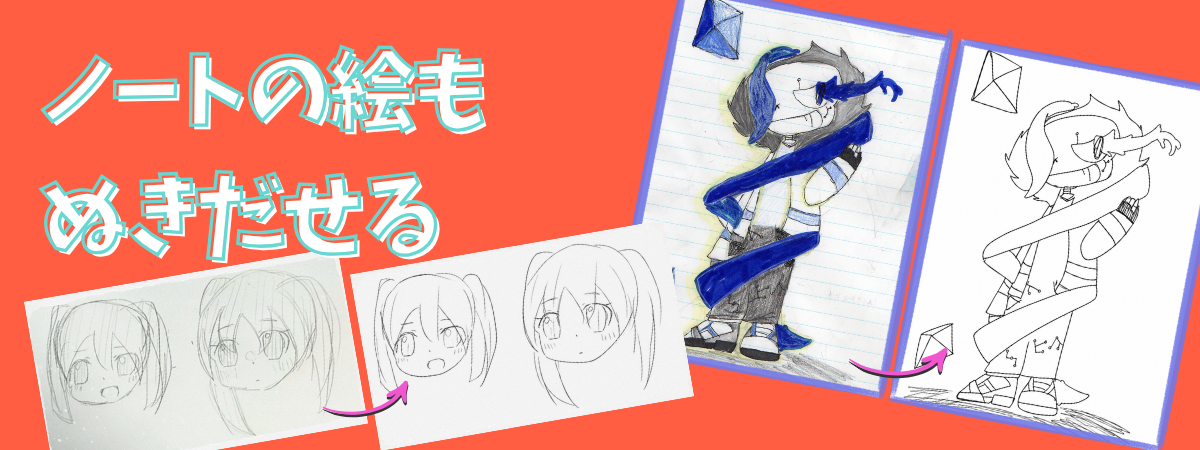
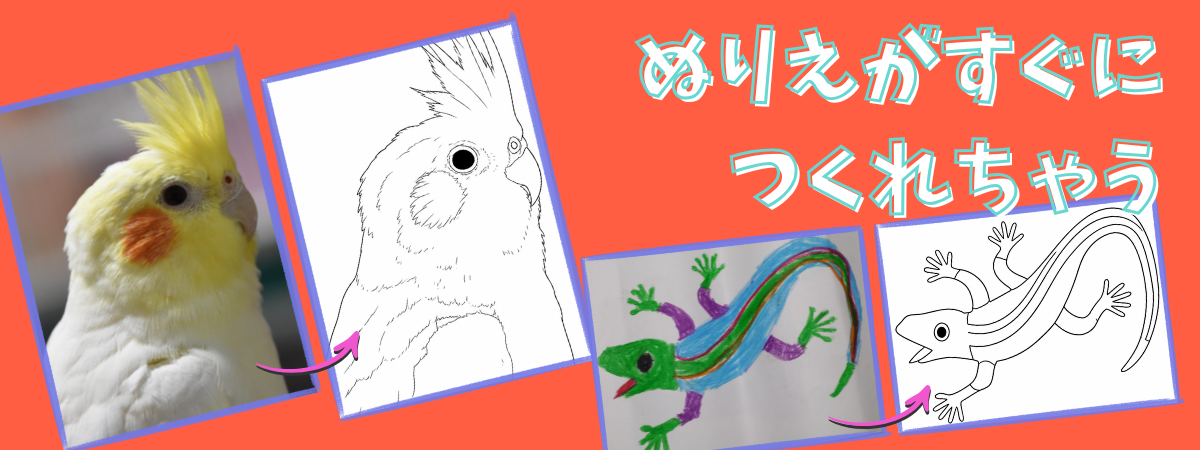
✏ 線画をつくる
🖼️
「ファイルを選択」から、線画にしたい画像を取り込んで「線画を作る」を押してね!
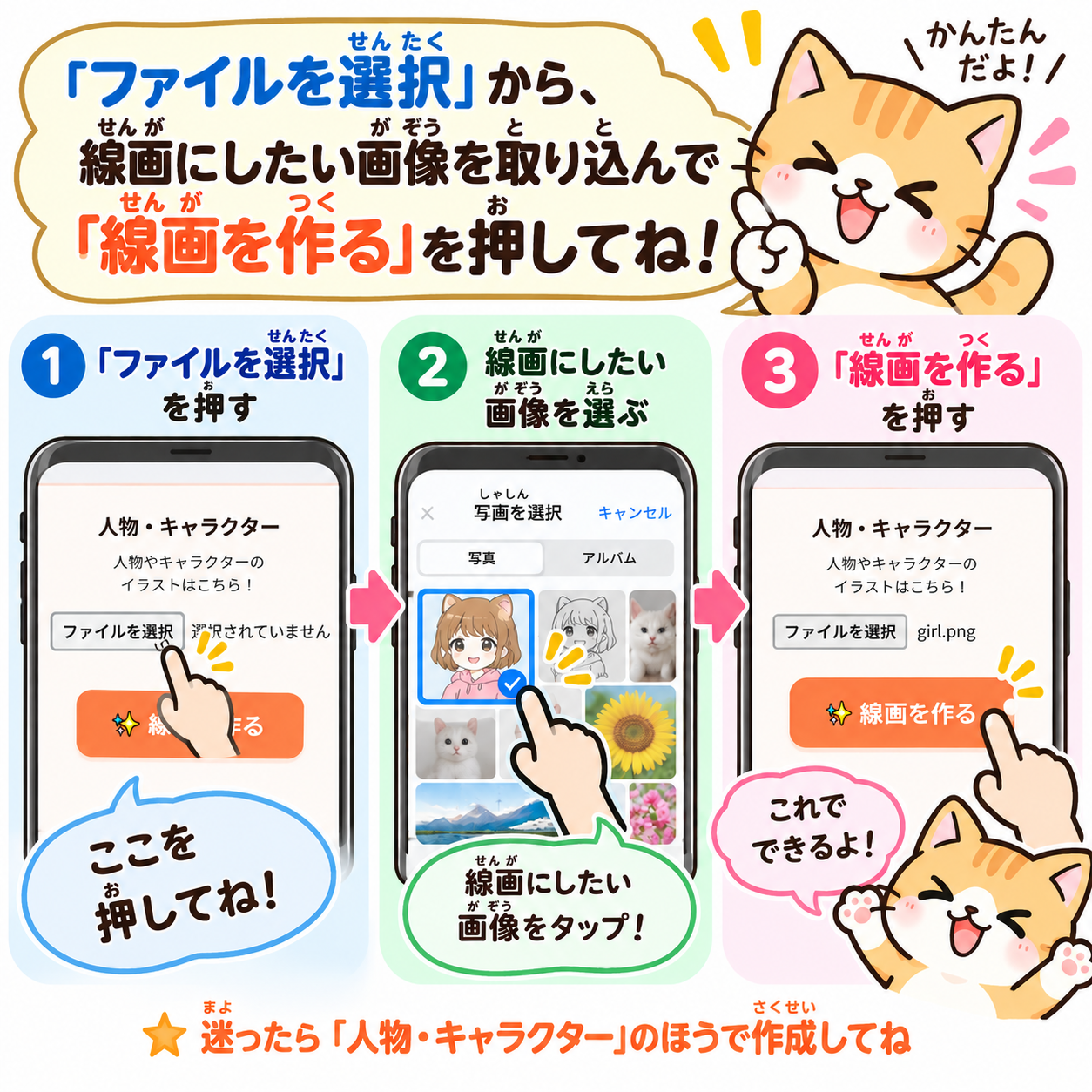
★ 迷ったら「人物・キャラクター」で作成してね
👤 人物・キャラクターの線画
人物やキャラクターの
イラストはこちら!
✏️ そのほかの線画
マンガや手書き文字、
ロゴ・図形などはこちら!
AIに慣れている方にはこちらがおすすめ!
ChatGPTやGeminiなどのAIに線画を作ってもらえる、
『お願い文章(プロンプト)』を配布しています!
おうちの方と一緒にやってみてね!
※AIサービスのアカウントが必要です。
✨ うまく作るには?
思い通りの線画にならなかったら、以下を試してみてね!
このページを使うときは、以下のおやくそくを守ってね!
① できあがった線画を元に、もう一回線画を作る
さいしょにできた線画を元に、もう一度線画を作ると、 少しだけ線が良くなることがあります。
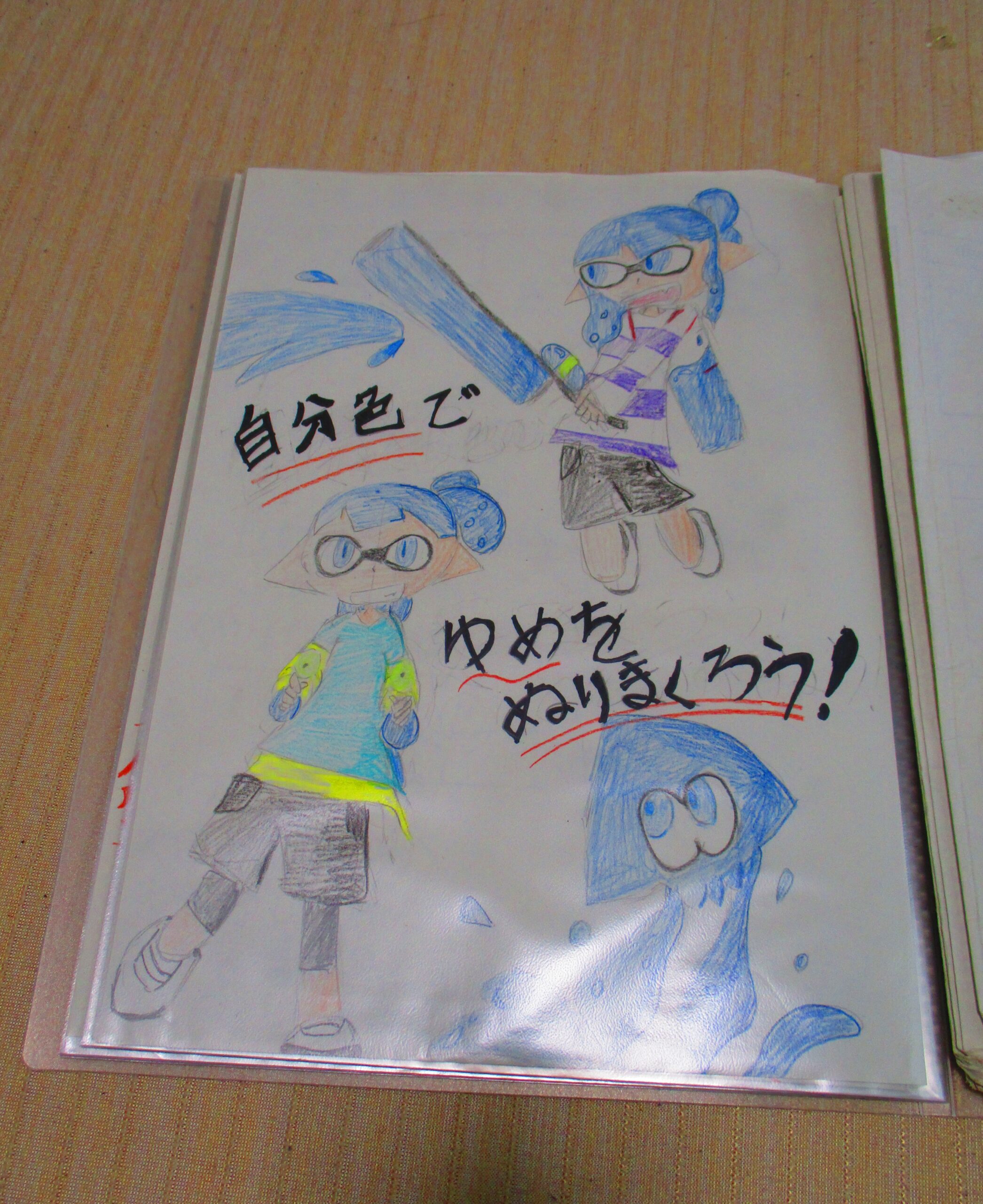 元の画像
元の画像
→
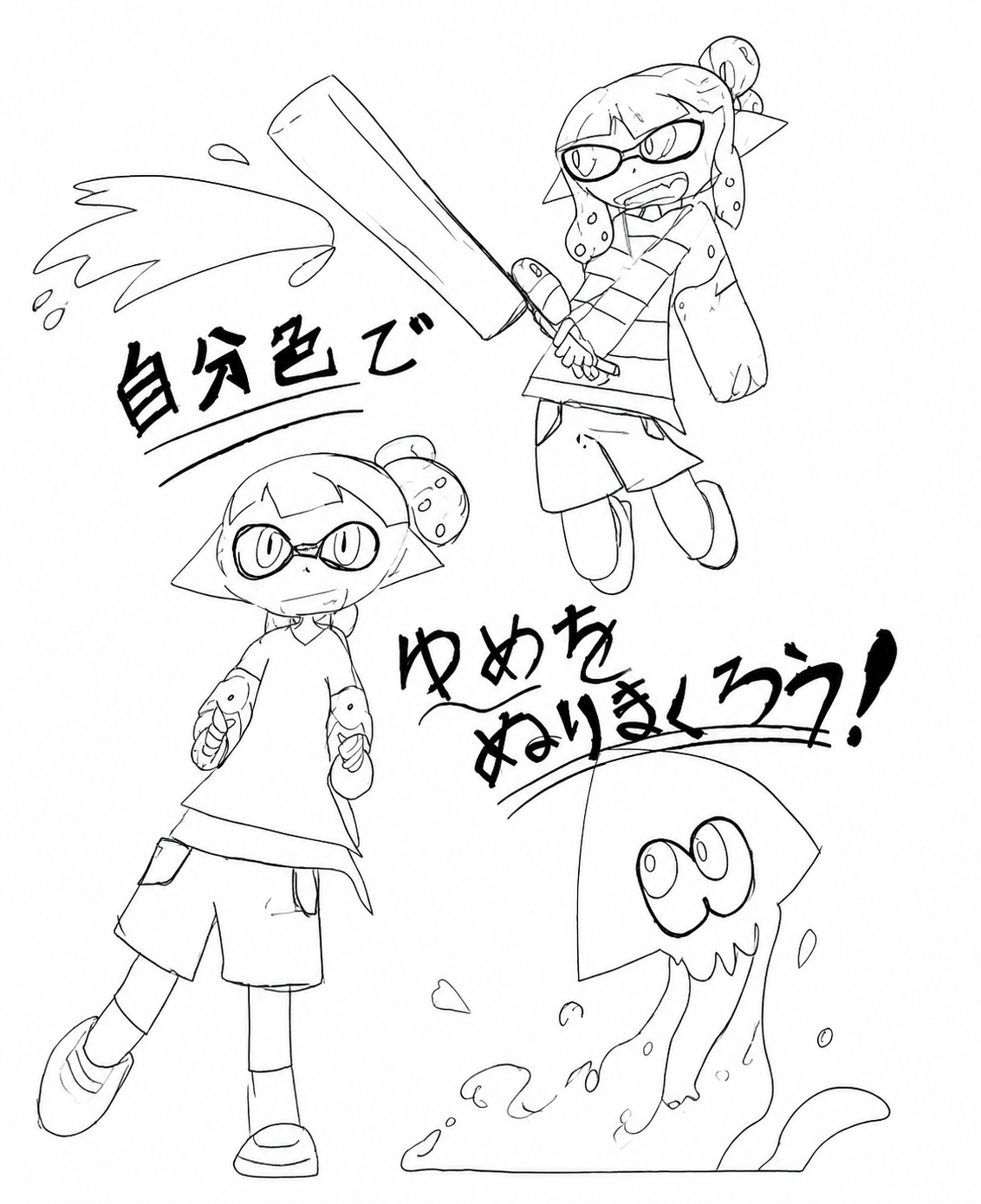 さいしょの線画
→
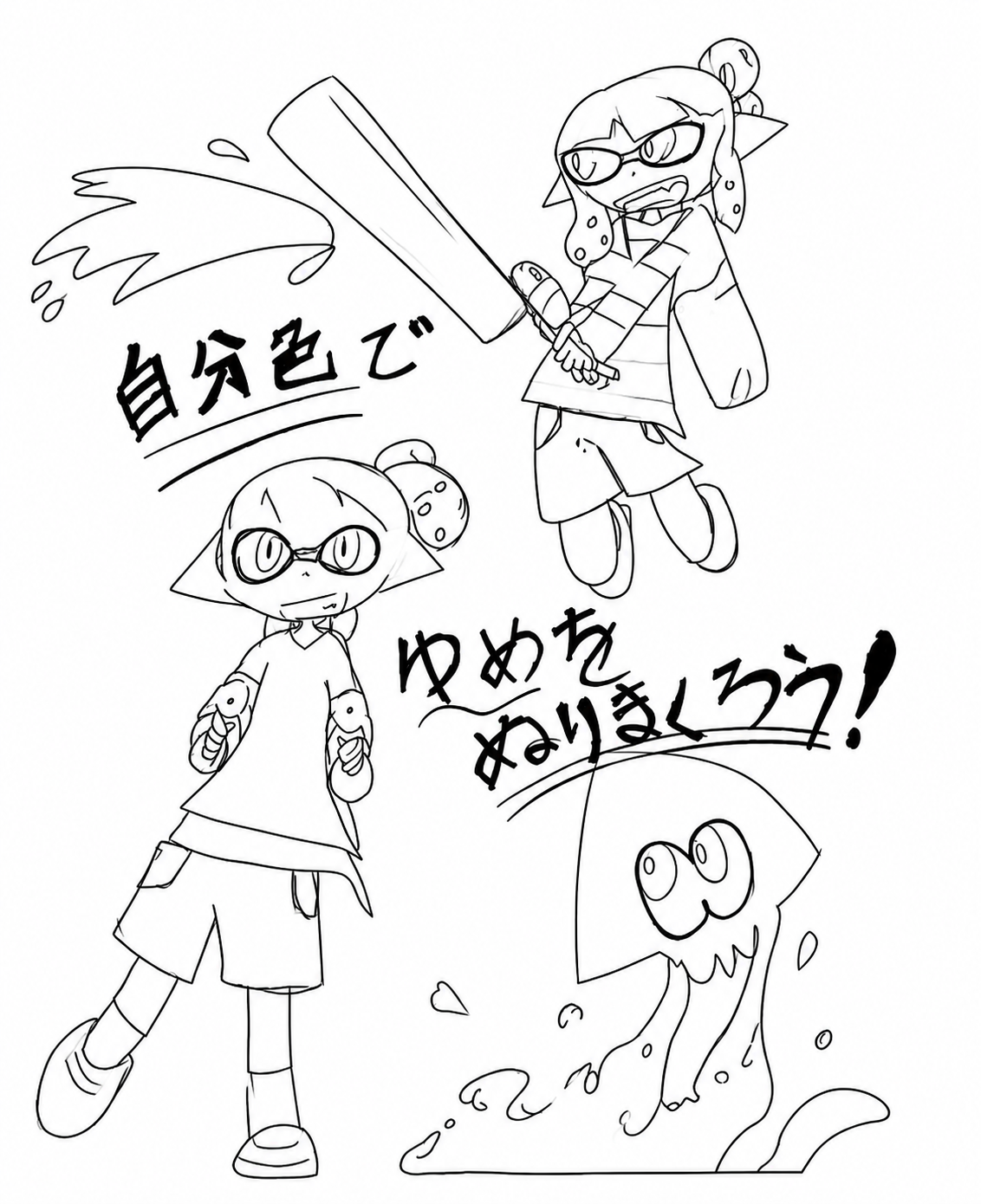 少し良くなることも!
★ できあがった線画を使って、もう一度試してみよう!
② 画像サイズ500kb~4MBくらいがベスト
特に小さい画像は うまく線画にならないことがあります。
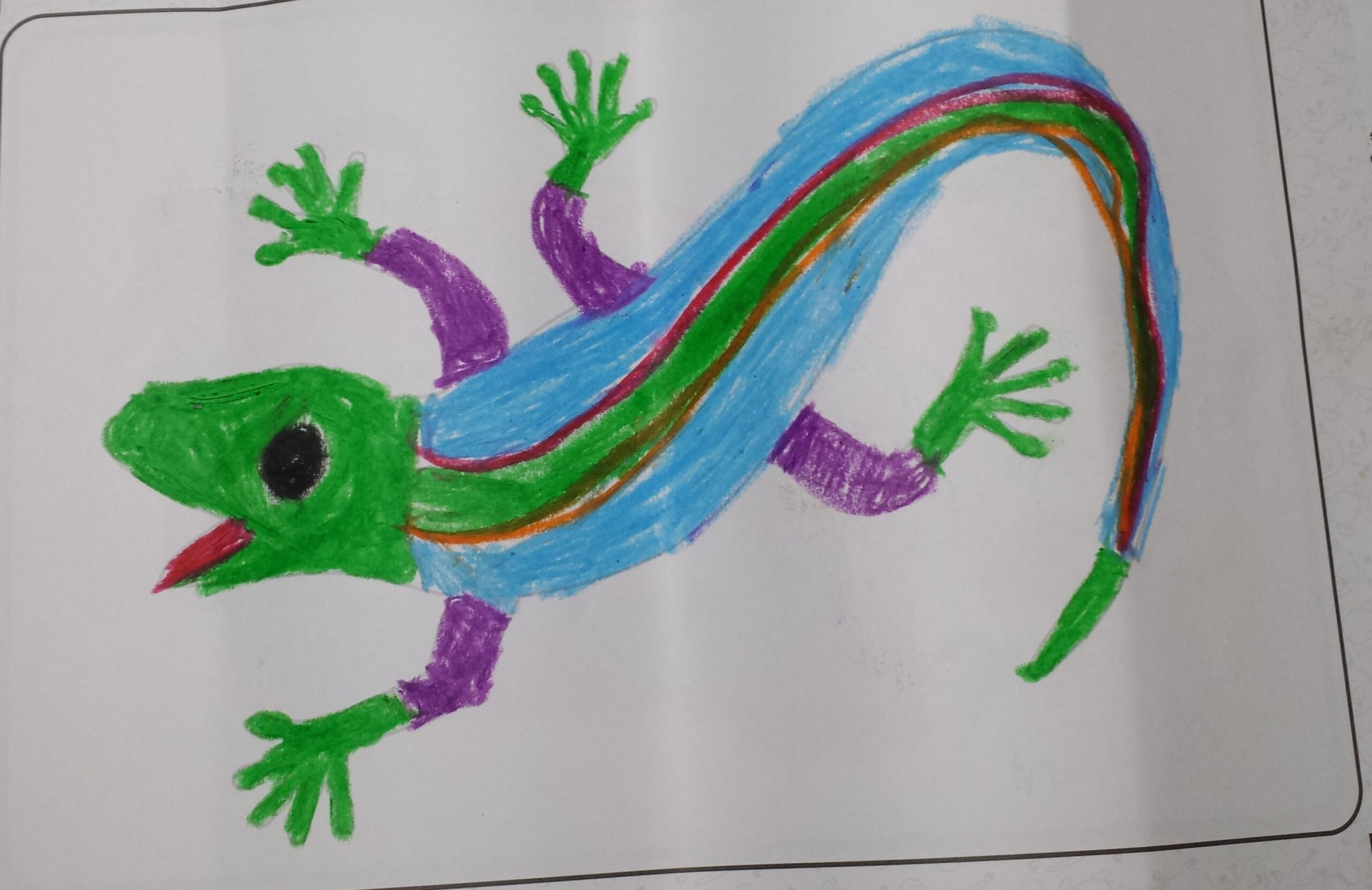 元の画像
元の画像
→
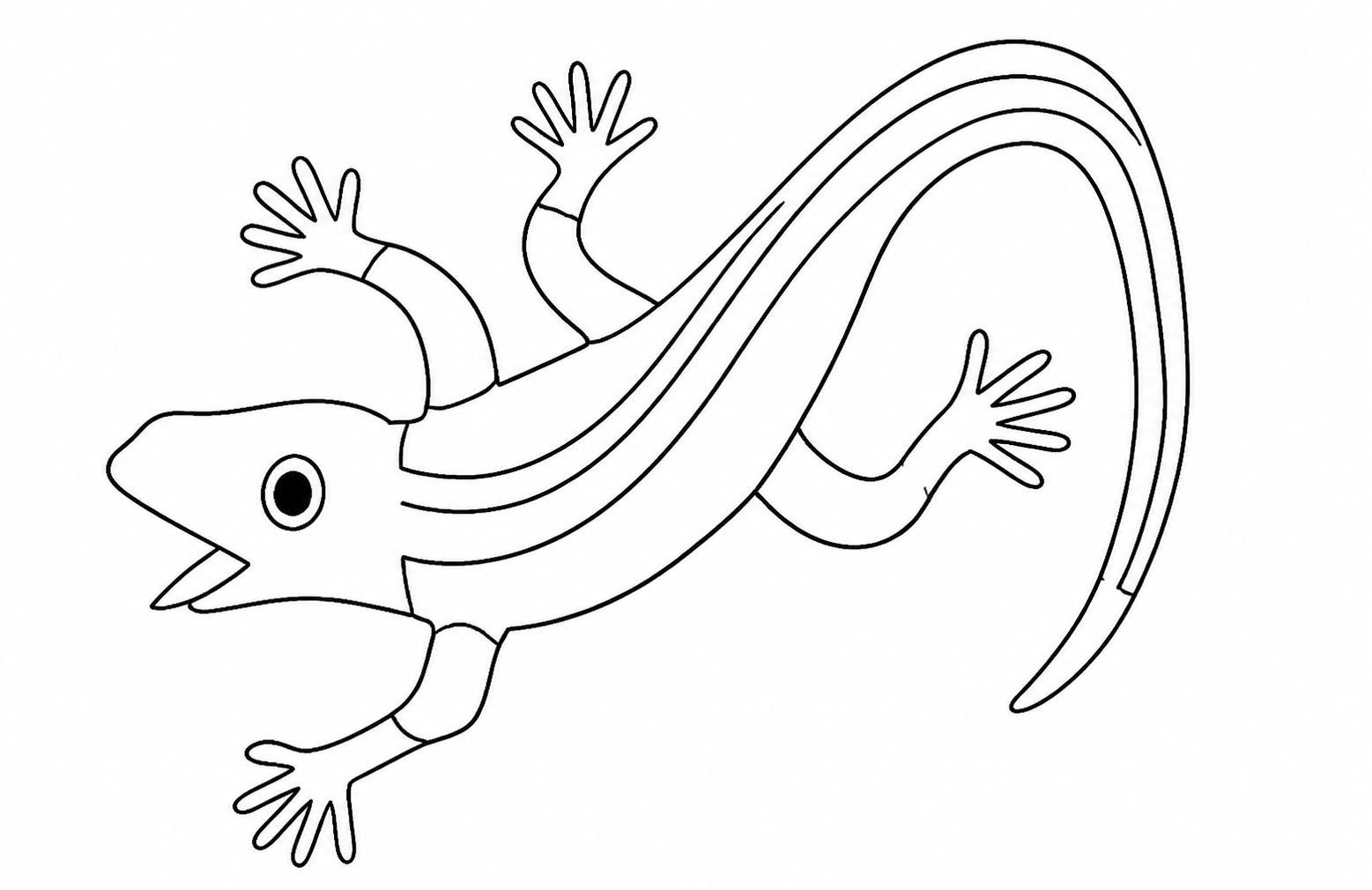 線画
線画
★ 画像が小さすぎないものを使ってみよう!
③ いらない部分はカットしよう
主役を大きくすると、線がはっきりして 成功しやすくなります。
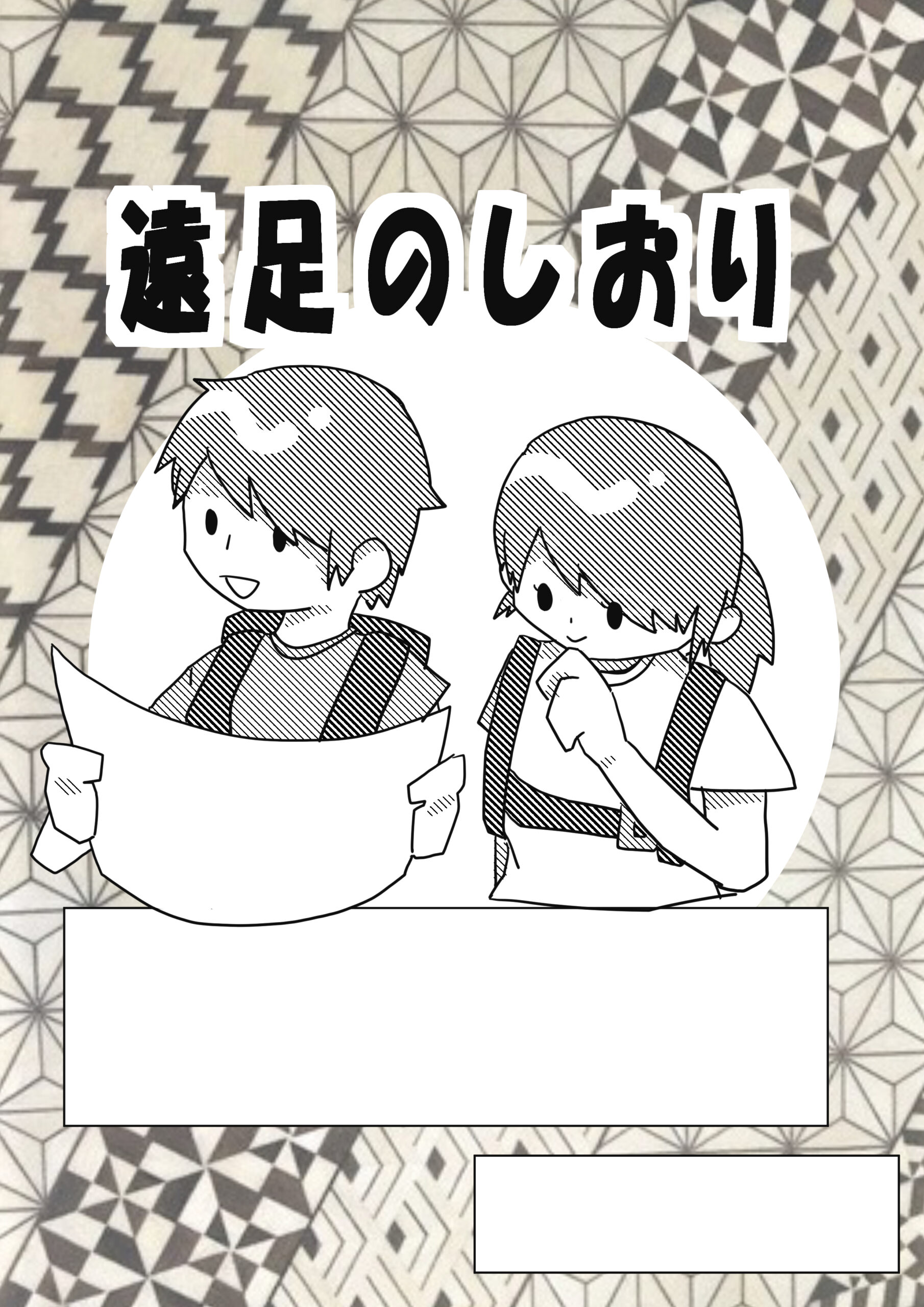 カット前
カット前
→
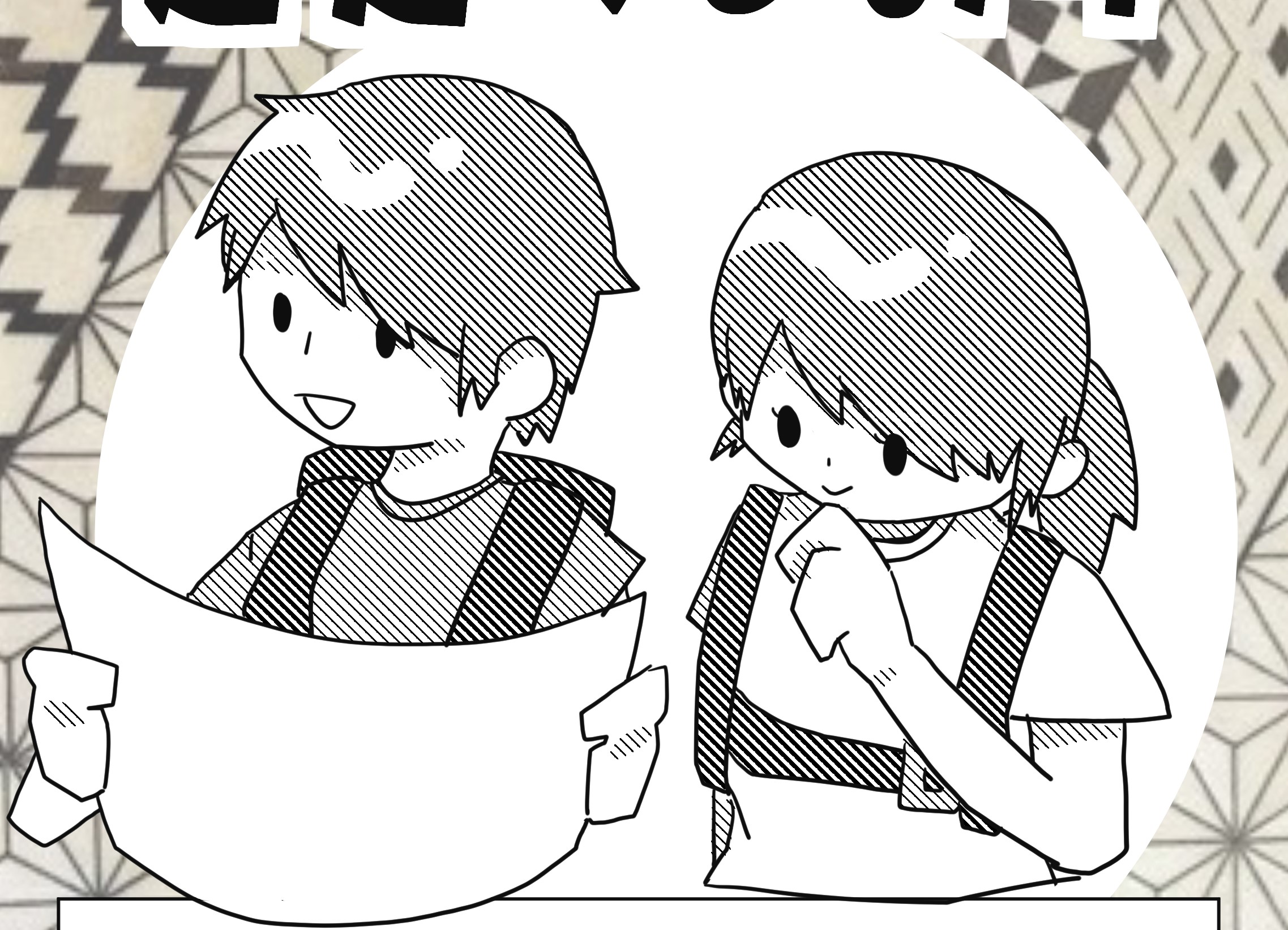 カット後
カット後
→
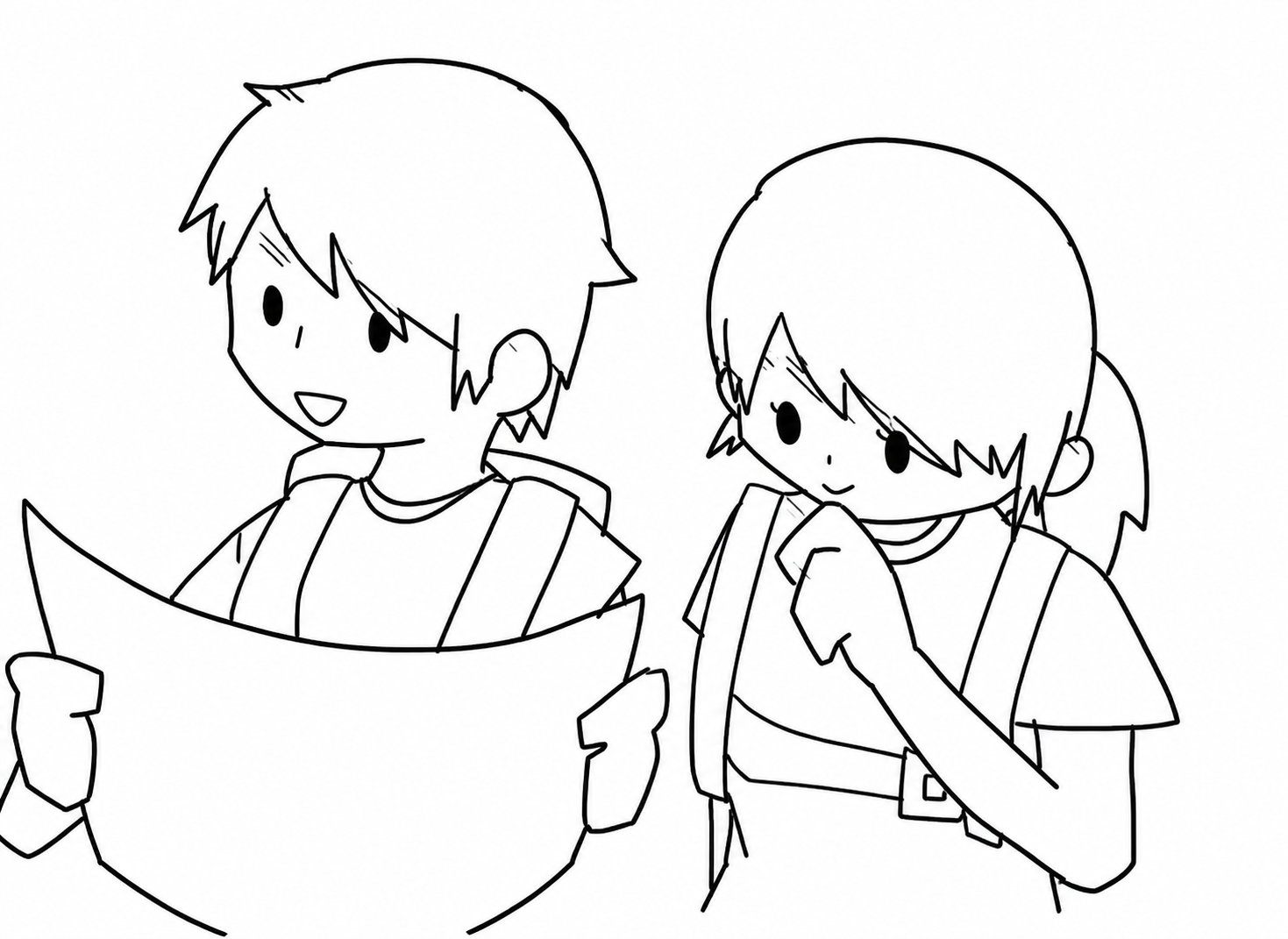 線画
線画
★ いらない背景などを消して、主役を大きくしてみよう!
④ 人物やメインのものを大きく写そう
小さく写っていると細かい線がつぶれてしまうことがあります。
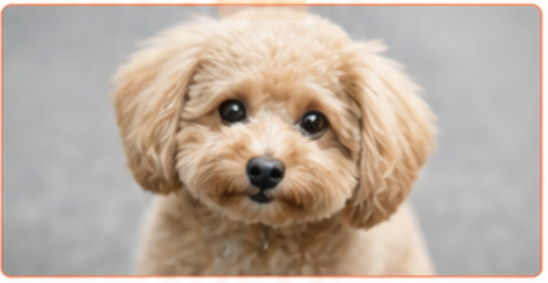 メインを大きく
→
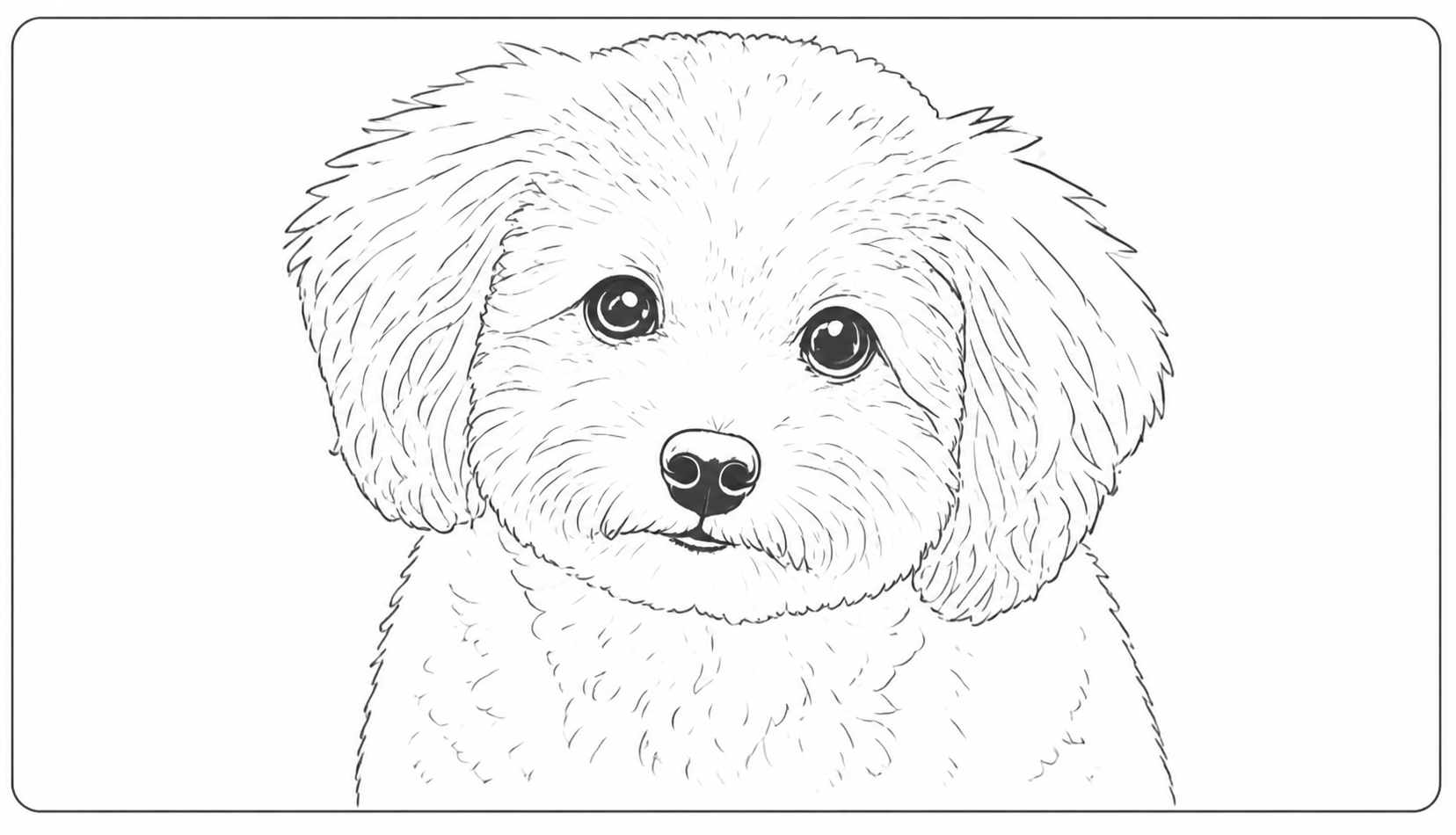 線画にしやすい
★ 人物やメインのものが大きく写るように撮ってみよう!
⑤ 明るい場所で撮ろう
暗い写真は線がつぶれたり、 うまく認識されないことがあります。
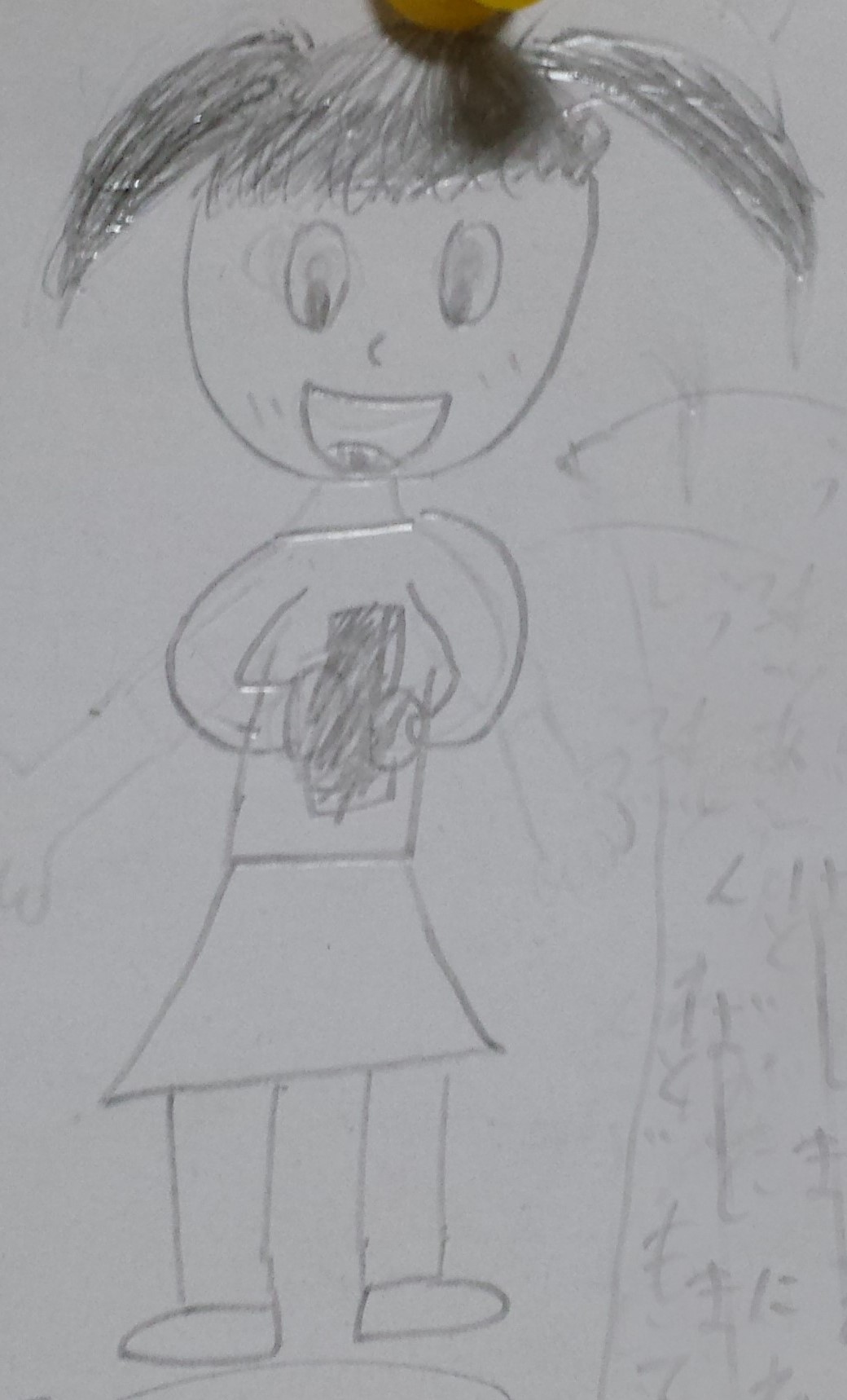 暗い
暗い
→
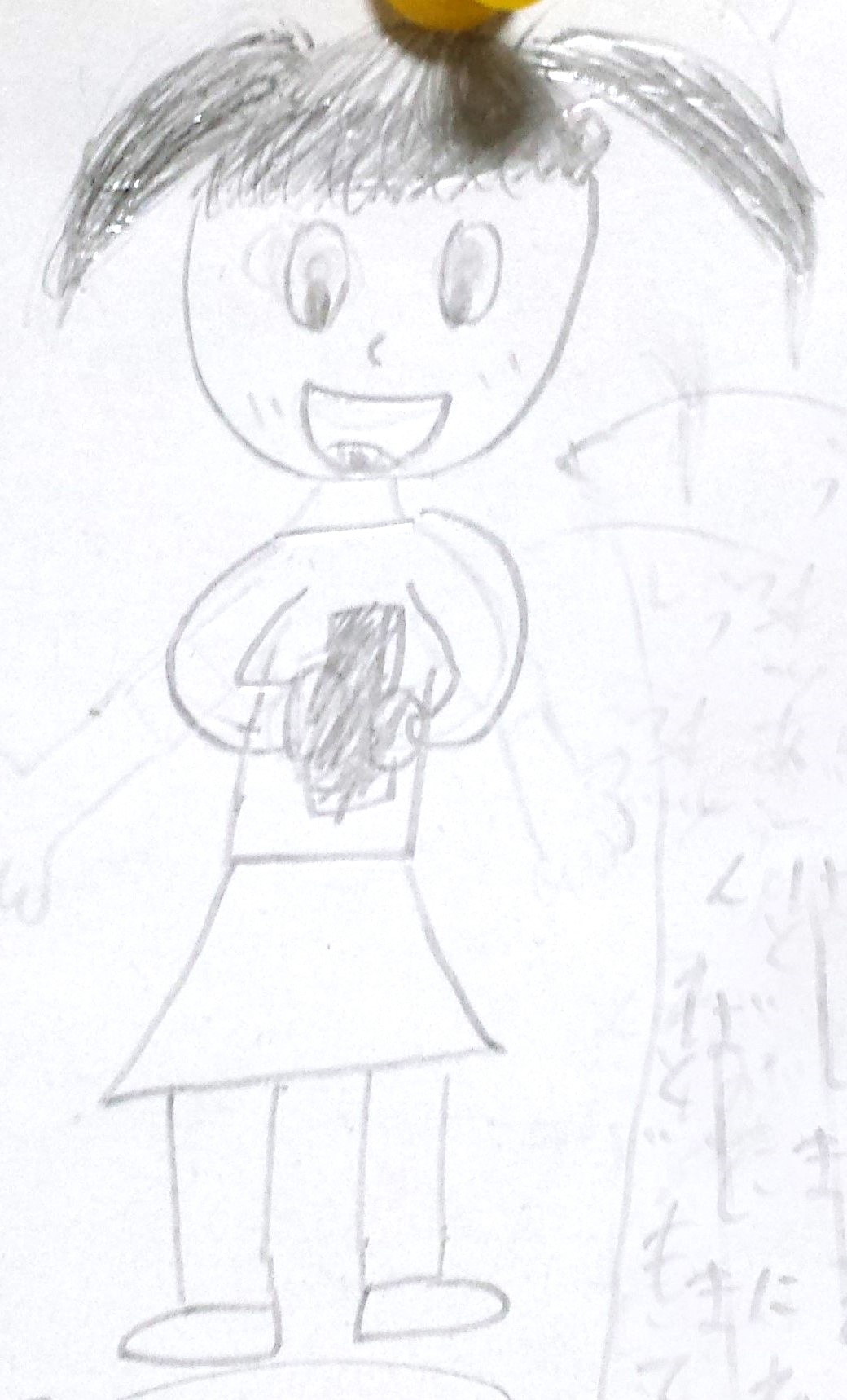 明るい画像にする
→
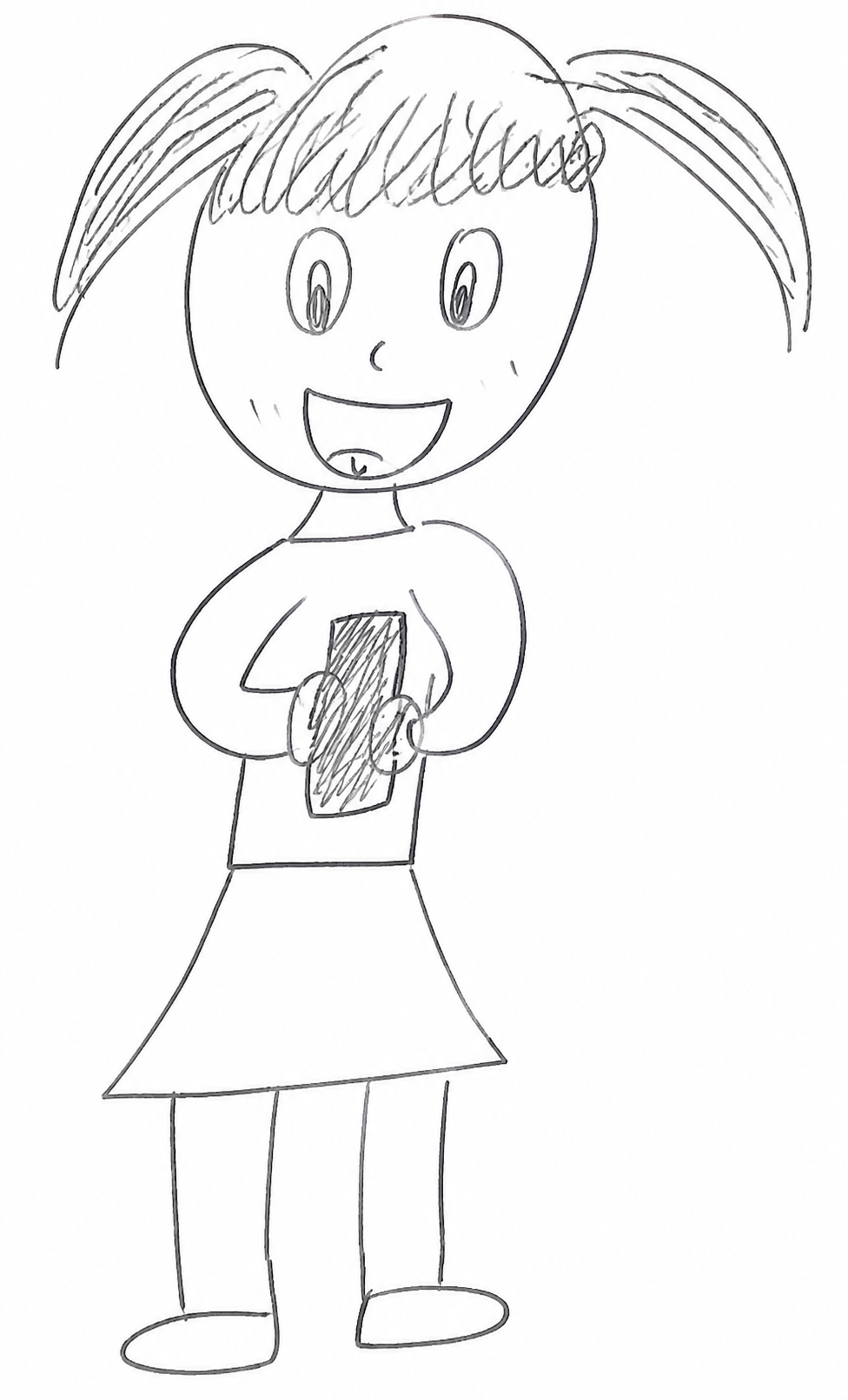 良い線画になりやすい
★ 暗い → 明るい画像にする → 良い線画になりやすい
うまくいかなくても、何度か試してみてね!
コツをつかめば、もっとキレイな線画が作れるよ!
コツをつかめば、もっとキレイな線画が作れるよ!
📌 このページを使うときのおやくそく
- 自分で描いた絵や、使ってよい画像を使ってください。
- 他の人の絵や写真を使うときは、 勝手に使わず、使ってよいものか確認してください。
- AIで作った線画をインターネットに載せたり、 誰かに渡したりするときは、 元の画像の権利やAIサービスのルールを確認してください。
- AIで作った画像でも、 何でも自由に使えるとは限りません。
まずは、ご自身用の線画としてお楽しみください。
😲 もっと楽しく・便利にする
支援する・サイト情報を見る
☆ 学習室を支援する
ほしい物リストはこちら
お問い合わせ
準備中
プライバシーポリシー
準備中
利用規約
準備中
※ボランティア価格で運営しているため、
当サイトは広告を利用して運営費に充てています。